
本記事では
- 必要なファイルがすぐ見つからない
- 毎回同じフォルダーを何階層も開いている
といった悩みを解決する方法を紹介します。
私自身も、データ探しだけで集中力を削られていましたが、アクセス方法を少し変えただけで作業スピードが大きく改善しました。
もっと効率よく、目的のフォルダーなどを開きたい方はぜひ参考にしてください。
フォルダーをピン留めしておける場所を理解する
まずは、Windowsでフォルダーを固定できる代表的な場所を把握しましょう。
主に以下の3つがあります。
- スタートメニュー
- エクスプローラーのクイックアクセス
- デスクトップ
用途によって使い分けることで、アクセス速度が大きく変わります。
| 場所 | ファイル | フォルダー | 説明 |
| スタートメニュー | × | ◯ | 頻繁に開くフォルダーをピン留め(閲覧用) |
| クイックアクセス | × | ◯ | ファイル操作の対象となるフォルダーをピン留め(作業用) |
| デスクトップ | ◯ | ◯ | 直近で使用するフォルダーやファイルをピン留め |
スタートメニューによく使うフォルダーをピン留めする
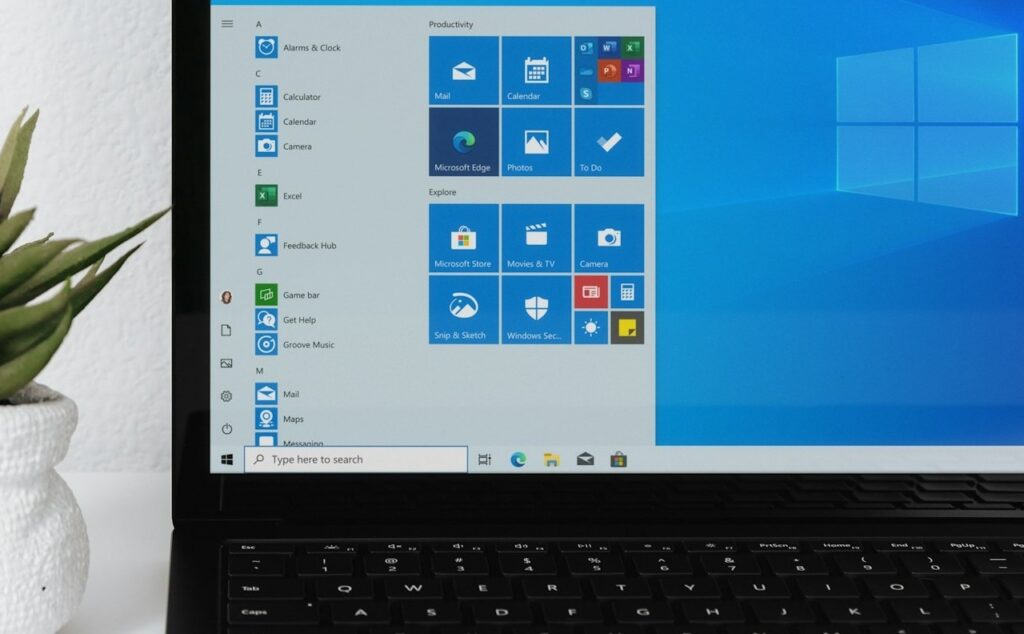
スタートメニューには、“閲覧用途”や“そのフォルダー内で完結するもの”をピン留めするのがおすすめです。
例えば、
- マニュアル閲覧用フォルダー
- 写真閲覧用フォルダー
- 動画・音楽フォルダー
- メモ保管フォルダー
などを登録しておくと、Windowsキーからすぐアクセスできます。
スタートメニューへ登録したフォルダーは、素早く開ける反面、コピー&ペーストや保存先指定などのファイル操作では使いにくい場面があります。
そのため、「中身を確認するのが目的」のフォルダーを置くと管理しやすくなります。
クイックアクセスによく使うフォルダーをピン留めする
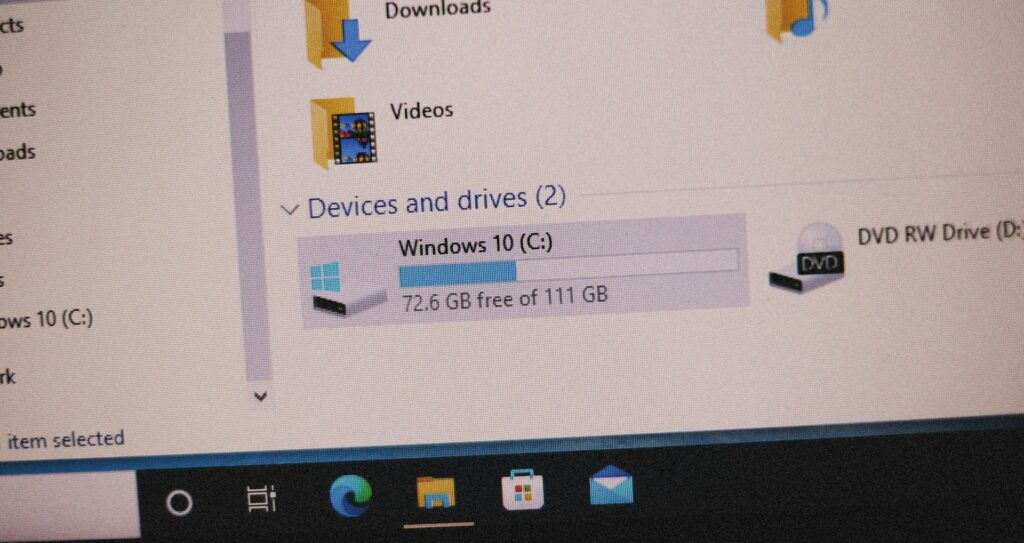
一方で、クイックアクセスには“ファイル操作の対象になるフォルダー”を登録するのがおすすめです。
例えば、
- WordやExcelの保存先
- 作業中の案件フォルダー
- ファイルを移動・コピーする場所
などです。
クイックアクセスへ登録したフォルダーは、エクスプローラーだけでなく、WordやExcelなどのアプリから「保存先」や「参照先」としても表示されるため、作業効率が大きく向上します。
特に仕事用途では、作業導線を短縮できるため効果が非常に大きいです。
実は、こうした「探す時間」を減らす工夫は、仕事で同じ質問を減らすことにもつながります。
私自身、以前はメモしても内容を思い出せず、何度も同じことを聞いてしまっていました。
ですが、“情報をすぐ取り出せる状態”を意識するようになってから、かなり改善しました。
詳しくは、こちらの記事でまとめています。

デスクトップにファイルのショートカットアイコンを作成する
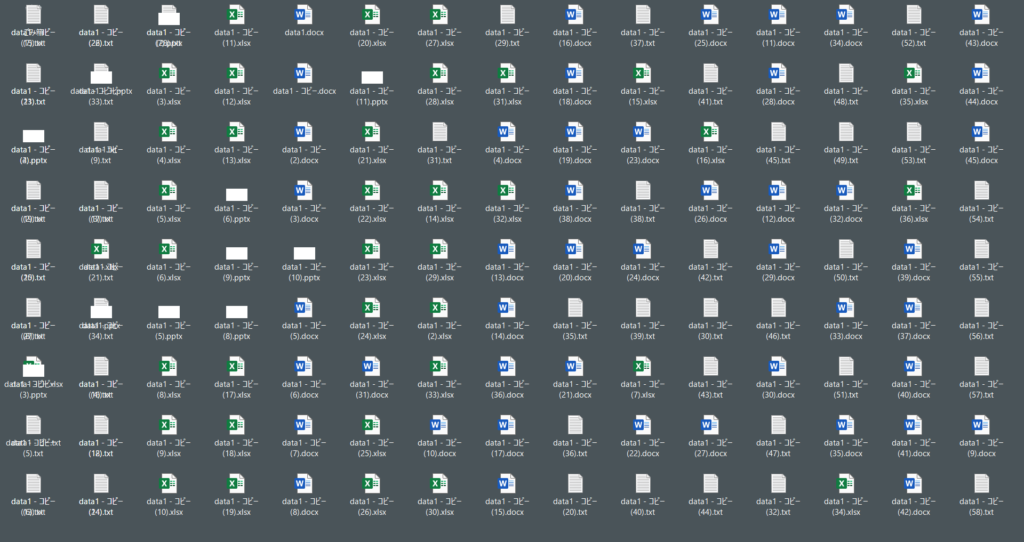
デスクトップは便利ですが、基本的には“フォルダーやファイルを直接置かない”のがおすすめです。
デスクトップは現実の机の上と同じで、作業スペースとしては優秀ですが、物が増えすぎると逆に効率が下がってしまいます(まさに上の画像のような状態ですね)。
特に、
- ファイルが大量に並ぶ
- 保存場所がバラバラになる
- 同じデータを複数管理してしまう
といった状態になると、「どれが最新かわからない」という問題も起こりやすくなります。
そこで便利なのが、“ショートカットだけを一時的に配置する方法”です。
例えば、
- 進行中の仕事フォルダー
- 一時的によく使う資料
- 今週だけ使う案件データ
などのショートカットをデスクトップへ置いておけば、素早くアクセスできます。
この方法なら、実際のファイルやフォルダー本体は元の保存場所にあるため、データが分散せず、二重管理にもなりません。
仕事が終わったらショートカットを削除するだけなので、デスクトップを綺麗な状態に保ちやすいのもメリットです。
なお、毎日使うアプリについては、デスクトップへ置くよりも、
- タスクバー
- スタートメニュー
へピン留めするほうが効率的です。
タスクバーやスタートメニューは“アプリを素早く起動する場所”、デスクトップは“一時的な作業台”として役割を分けることで、より快適な作業環境を作れます。
まとめ
フォルダー整理で重要なのは、“綺麗に並べること”ではなく、“最短でアクセスできる状態を作ること”です。
そのためには、それぞれの機能の役割を分けて使うことが大切です。
・タスクバー
→ アプリを素早く起動する場所
・スタートメニュー
→ 閲覧用途や、そのフォルダー内で完結するものを開く場所
・クイックアクセス
→ 保存・移動・コピーなど、ファイル操作を行う場所
・デスクトップ
→ 進行中の作業用ショートカットを一時的に置く作業台
特にクイックアクセスは、WordやExcelなどのアプリからも参照できるため、仕事効率への影響が非常に大きい機能です。
また、デスクトップにはファイル本体を置かず、ショートカットだけを配置することで、
- 二重管理を防げる
- 保存場所が散らからない
- 作業終了後に簡単に片付けられる
というメリットもあります。
“どこに保存するか”だけでなく、“どこから開くか”まで設計すると、Windowsの使いやすさは大きく変わります。
まずは、毎日使うフォルダーを1つだけでも適切な場所へピン留めするところから始めてみてください。
コメント